Welcome In Nobinoku Blog

Contoh Sliding Login Dengan JQuery

Disamping ini adalah contoh Sliding Login menggunakan JQuery. Login Form Disamping hanya Contoh dan tidak dapat digunakan layaknya Login Form FB, Karena Blog ini terbuka untuk umum tanpa perlu mendaftar menjadi Member

Tutorial

Untuk membuatnya Silahkan : KLIK DISINI

Member Login

Lost your password?

Not a member yet? Sign Up!

Script ChatBox Anda/ Bisa Diganti Dengan Tulisan Dan Widget Lain
ChatBox
The page you are trying to access is restricted or unavailable.

Slide

LETAKKAN CONTENT ANDA DISINI
Tampilkan postingan dengan label Browser. Tampilkan semua postingan

Firefox trik – Membuka new tab ke sebelah kanan jauh

| 0 komentar
Biasanya untuk versi sebelumya ketika membuka new tab baru akan otomatis terbuka pada sebelah kanan jauh, tetapi untuk versi Mozilla Firefox 3.6 keatas aku baru sadar ternyata ketika membuka link ke new tab baru akan berada disebelahnya kanan persis.
Memang beda untuk Firefox 3.6 ini tidak pada versi sebelumnya, bagi anda yang ingin tetap membuka link new tab baru terbuka pada jendela sebelah kanan jauh, anda bisa ikuti langkah berikut.
Ketikan pada address bar about:config kemudian pada kolom filter cukup ketikan
browser.tabs.insertRelatedAfterCurrent
kemudian ubah value true menjadi false caranya klik 2 kali, nah sekarang anda coba membuka link ke new tab akan terbuka pada kanan jauh.
Jika anda ingin mengembalikan fungsi ke semula cukup rubah kembali false ke true.
Read More

Tips Untuk menangani penggunaan memory Firefox

| 0 komentar
Ketika kita bekerja dengan Firefox masalah yang terjadi adalah dari sumber daya memory Firefox tersebut yang telah diketahui jika Firefox mempunyai beban memory yang cukup besar jika dibanding dengan beberapa browser lainya.
Seperti penambahan Add-ons juga sangat mempengaruhi memory pada komputer jika demikian dipastikan Firefox akan lambat untuk dijalankan bahkan kadang timbul crash karena memakan terlalu banyak memory.
Bagaimana menanggulanginya anda bisa mengikuti tips berikut :
1. Mengurangi Memory ketika Firefox pada keadaan di minimize
Perlu anda ketahui jika Firefox dalam keadaan ketika anda minimize kan, Firefox akan tetap menggunakan memory pada komputer bagaimana cara agar ketika Firefox anda minimize kan Windows akan mengambil memory tersebut.
caranya ketik about:config pada address bar kemudian klik kanan disembarang tempat dan buat sebuah bolean
Tips Untuk menangani penggunakan memory Firefox
pada kotak dialog anda beri nama config.trim_on_minimize klik Ok dan berikan value true, restart Firefox.
2. Fixed cache capacity
Setiap halaman baru dibuka, Firefox akan men-cache halaman tersebut sehingga tidak perlu untuk memuat kembali redisplayed halaman tersebut. Secara default, pengaturan ini ditetapkan dengan -1 yang berarti, Firefox menggunakan cache memori tergantung pada ukuran RAM Anda. Berikut adalah cara untuk memperbaiki penggunaan kapasitas cache Firefox.
Ketik about:config kembali klik sembarang tempat klik kanan dan buat sebuah string beri nama browser.cache.memory.capacity dan berikan value 0
pastikan pada browser.cache.memory.enable value adalah true
3. Batas halaman yang disimpan dalam memori
Setiap halaman anda lihat akan disimpan didalam memori. Meskipun terlihat seperti sama seperti cache, tetapi berbeda. Firefox akan menyimpan halaman yang dikunjungi di memori untuk membiarkan meningkatkan performa ketika anda mengklik tombol Back dan Forward. String yang menangani pengaturan ini adalah browser.sessionhistory.max_total_viewers
masih dalam halaman ablut:config ketikan browser.sessionhistory.max_total_viewers pada filter bar secara default value adalah -1 yang berarti Firefox memutuskan maksimal halaman yang di simpan dalam memory. ubah value menjadi 0 yang berarti Firefox akan berhenti untuk setiap store page dalam memory.
4. Kurangi penggunaan Add-ons
Seperti yang telah saya singgung diatas jika anda banyak menggunakan add-ons otomatis Firefox akan lebih banyak menggunakan RAM komputer, sebaiknya gunakan Add-ons yang hanya berguna untuk anda, kadang dari sebuah Add-ons Furefox dapat menyebabkan kebocoran memory atau membuat crash Firefox anda.
Notes : jika anda ingin tahu penggunaan memory Firefox cukup ketikan pada adress bar
about:cache?device=memory
kemudian klik Enter akan didapati sebuah list dari penggunaan memory.
Read More

Internet Tips – Cara Akses Web/blog tanpa klik Link

| 0 komentar
Internet Tips - Cara Akses Web/blog tanpa klik Link
Setiap kita mengetikan kata kunci pada kotak pencarian Search Engine tidak sepenuhnya 100% kita akan menuju halaman yang dicari, tanpa disadari apa yang berapa dibalik link tersebut, kadang membuka website atau blog kita tidak mendapatkan hasil tersebut.
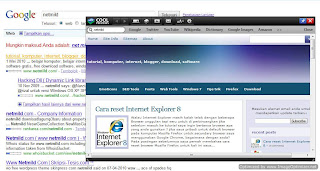
Untuk menghemat waktu anda dalam pencarian sebelum mengakses web atau blog tersebut mungkin anda ingin melihatnya terlebih dahulu, anda bisa coba trik berikut, cukup anda install Add-ons Mozilla Firefox atau Extentions Google Chrome, sebagai pelengkap browser anda.
Add-ons Mozilla Firefox : CoolPreviews 3.0.1

Internet Tips - Cara Akses Website tanpa klik Link
https://addons.mozilla.org/en-US/firefox/addon/2207
Pada Add-ons ini mungkin menurutku yang paling bagus selain cepat juga bagus untuk pengambilan thumbail dari sebuah web atau blog anda juga dapat melakukan pengaturan pada link untuk cursor.
Add-ons Mozilla Firefox : Interclue 1.6.1.3
Internet Tips - Cara Akses Web/blog tanpa klik Link
https://addons.mozilla.org/en-US/firefox/addon/4999
Add-ons Firefox satu ini juga bisa dijadikan yang utama cukup anda letakkan cursor pada link otomatis akan membuka jendela munculan dan memberitahukan bahwa link tersebut apakah sebuah blog atau web.
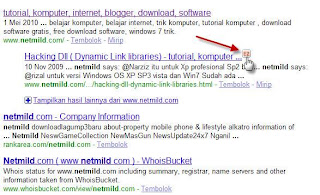
Download Extentons Google Chrome : ezLinkPreview Modal

Internet Tips - Cara Akses Website tanpa klik Link
Download ezLinkPreview Modal : https://chrome.google.com/extensions/detail/ogmljbopmblcfhknligfhgfjjfaigkll
Cukup anda kilk icon EZ warna merah yang seperti pada image diatas kemudian akan muncul jendela bukaan yang baru.
Untuk Internet Tips – Cara Akses Web/blog tanpa klik Link dapat membantu, anda juga dapat menonaktifkan Add-ons dan extention diatas jika anda tidak sedang membutuhkannya.
Read More

Cara reset Internet Explorer 8

| 0 komentar
Walau Internet Explorer masih kalah telak dengan beberapa Browser unggulan tapi seru untuk di perbincangkan jika sebelum masuk ke tutorial saya ingin bertanya browser apa yang anda gunakan ? jika saya pribadi untuk default browser pada komputer Mozilla Firefox untuk secondary browser saya menggunakan Google Chrome, bagaimana dengan anda?
Pada postingan sebelumnya saya pernah membahas cara reset browser Mozilla Firefox untuk kali ini saya akan membahas cara reset browser pada Internet Explorer 8, seperti halnya Firefox IE 8 pun memiliki problem pada Add-ons, jika terjadi problem anda bisa me-resetnya caranya sebagain berikut.
Klik Tools pada menu IE 8, kemudian pilih Internet Options untuk mengatur ulang pengaturan anda untuk cara ini IE tidak akan menghapus pengaturan anda, klik tab Advanced pada pengaturan Internet Options.
Cara reset Internet Explorer 8
Klik tombol Reset, akan muncul warning ” Are you sure you want to reset Internet Explorer setting ” klik Reset.
Cara reset Internet Explorer 8
Klik Close dan restart Internet Explorer anda. dan lakukan setup ulang. Mudah bukan jika pada IE 8 bermasalah jika anda masih menggunakan IE 7 coba lakukan hal yang sama pada cara diatas.
Read More

Cara menampilkan image pada Email Mozilla Thunderbird Otomatis

| 0 komentar

Tool ini sangat penting banyak yang menggunakan tool Mozilla Thunderbird sebagai cek atau kirim email secara instan sehingga anda tidak perlu repot repot membuka Acount E-mail pada web browser.
Tapi apakah anda menyadari setiap kali anda membuka pesan masuk yang terdapat image dari Inbox E-mail yang anda baca apakah terlihat, pasti akan ada peringatan seperti ini : To protect your privacy, thunderbird has blocked remote image in this message.
Berikut Cara menampilkan image pada Email Mozilla Thunderbird Otomatis agar setiap kali pesan yang anda baca image dapat terlihat secara otomatis.
Buka Mozilla Thunderbird pada menu klik Tool kemudian pilih menu Options, pada menu Options pilih tab Advanced,
Pada tab Advanced klik Config Editor akan ada peringatan klik pada I”ll be careful, I promise! akan masuk ke jendela About:config di Mozilla thunderbird
Pada bar filter ketikan ” mailnews.message_display.disable_remote_image ” tanpa tanda kutip rubah value true menjadi false caranya klik 2 kali pada ” mailnews.message_display.disable_remote_image “.
Jika sudah tutup jendela About:config dan klik Ok jendela Options lalu restart Mozilla Thunderbird anda, sekarang anda cek salah satu email yang berisi image secara otomatis akan terlihat.
Selamat mencoba!!
Read More

Reset Mozilla Fiefox

| 0 komentar
Mozilla Firefox merupakan browser yang saat ini di gandrungi oleh para netter sebagian besar menggunakan browser ini disamping cepat pada browser ini bisa ditambahkan Add-ons untuk keperluan Browsing.
Reset Mozilla Firefox, anda bisa gunakan cara ini untuk menghapus seluruh data pribadi anda baik pengaturan bookmark dll, cara ini juga sangat baik jika Forefox anda bermasalah hang atau crass dan error anda tidak perlu menginstall ulang cukup lakukan cara ini Firefox kembali ke Mode fresh layakanya anda melakukan Instalasi Firefox kembali.
Caranya Untuk Windows XP pastikan anda atur untuk tampilan folder tersembunyi cari di pengaturan pada folder option klik show hidden files.
kemudian masuk ke drive C klik Document and Setting pilih ( nama Pengguna )  Cari Application Data pilih folder ” Mozilla ” kemudian silahkan Delete.
Untuk Windows 7 Caranya sama halnya dengan XP atur tampilan Folder setting Windows Explore klik menu atas kiri Klik Organize pilih Option Folder anda Search Option pilih tab view atur ke Show hidden files, folder and drivers.
Kemdian pada ketik ” AppData ” tanpa tanda kutip pada tombol start menu klik AppData klik local folder C:\Users\nama_penguna\AppData\Local
lalu pilih folder Mozilla dan delete.
Pada Folder Mozilla tersebut berisi pengaturan pribadi Anda, preferensi, bookmark, history, cookie Dll.
Catatan tips diatas jika anda lakukan akan menghapus semua yang berhubungan dengan firefox kecuali Firefox itu sendiri.
Read More

Cara Download File Flash dari Mozilla Firefox

| 0 komentar
Apa yang anda gunakan ketika anda ingin mendownload file flash, caranya cukup mudah anda tidak perlu menggunakan Add-ons browser Mozilla, atau tool untuk mendownload file flash tersebut.
Cukup anda masuk pada situs yang terdapat flash anda klik kanan pada area kosong pilih View page info
Pada page info tersebut akan ada beberapa menu tab pilih menu tab media, semua info yang terdapat situs tersebut berupa media seperti images, icon, termasuk swf akan terlihat disini.
Kemudian cari file swf type Embed tandai dan klik Save As pada komputer anda anda, selesai. Untuk cara ini saya coba pada situs Youtube tidak berjalan untuk mendownlaod file flash (swf).
Read More

Cara Mudah kirim E-mail dengan GmailThis!

| 0 komentar
Pada postingan sebelumnya saya pernah membahas tentang Cara Setting Gmail pada Firefox, Untuk cara ini lebih mudah sekali dan cukup berguna untuk anda yang mempunyai aktivitas padat, tidak perlu membuka Gmail untuk berkirim Email.
Cukup anda tandai tulisan pada sebuah artikel web atau blog atau anda bisa lakukan cara ini sebagai cara cepat kirim Email.
Pada blog tersebut anda cukup drag link GmailThis! seperti pada image diatas ke toolbar bookmark browser untuk contoh berkirim email sebuah tulisan artikel pada web atau blog, cukup anda tandai tulisan atau artikel kemudian klik tombol GmailThis! pada toolbar Bookmark Browser.
Akan muncul pop-up halaman Seperti diatas tinggal anda ketikan alamat email dan kirim. Mudah bukan tool ini cukup berguna dan gampang digunakan setiap ide atau informasi yang anda temukan anda langsung bisa kirimkan melalui email.
Tertarik untuk mencoba silahkan kunjungi link berikut :
http://contrapants.org/blog/2005/07/gmailthis.html
Read More

Preview RSS feed pada Google Chrome

| 0 komentar
Melanjutkan postingan pada Trik untuk meningkatkan Google Chrome,berikut saya akan sedikit mengupas kembali Browser Google Chrome untuk anda.
Untuk kali ini anda dapat menemukan RSS feed dengan mudah untuk berlangganan RSS feed caranya klik link berikut :
http://feeds.ramisp.org/
kemudian anda drag pada Auto-Detect-RSS ke bookmark bar browser Google Chrome anda, cukup mudah tinggal anda klik Auto-Detect-RSS pada situs yang anda kunjungi lihat gambar.
Pada gambar diatas anda dapat memilih ingin berlanggana RSS feed via Google, yahoo, Netvibies, atau  PageFlkes, mudah bukan cara Preview RSS feed pada Google Chrome.
Read More

Trik untuk meningkatkan Google Chrome

| 0 komentar
Google Chrome merupakan browser terbaru dari Google yang diklaim browser paling ringan dan cepat untuk browsing di dunia internet, tampilanya pun sangat simple tidak seperti browser lainya, tapi setiap browser pasti memiliki kelebihan masing-masing, jika anda pengguna Google Chrome ini berikut saya berikan sedikit trik berguna untuk meningkatkan google Chrome anda.
1. Create and Backup Multiple profiles
Download Google Chrome Backup :
http://www.parhelia-tools.com/products/gcb/Download.aspx
Dengan Google Chrome Backup anda bisa melakukan backup dan membuat profile untuk orang tertentu dan anda bisa membuat atau menyimpan semua privasi tentang anda atau data data anda, untuk lebih jelas anda bisa kunjungi situsnya disini : http://www.parhelia-tools.com
2. Install Greasemonkey
Penggunak Mozilla Firefox yang sudah familiar pasti tahu akan Tool kecil ini, tool ini sangant berguna karena dapat sebagai fungsi untuk script manager, dari sini anda bisa menambahkan script untuk keperluan anda, misal anda akan menginstall Better YouTube 0.4.3 Download.
http://www.brothersoft.com/better-youtube-184994.html
“the best Greasemonkey user scripts for YouTube in one interface”
Brothersoft Editor: Enhances YouTube with Greasemonkey user scripts, that offer options like the FlowPlayer “doesn’t start till you hit play” Viewer, clean “theater” view, and links to download the video automatically. See full user script developer credits and links and post questions and bugs at the extension homepage, you can free download Better YouTube 0.4.3.
Atau anda bisa mencari script lainya bisa menari di sini :
http://userscripts.org/
atau disini
http://www.brothersoft.com/downloads/greasemonkey.html
3. Meningkatkan Jumlah saran Omnibox
Apa itu Omnibox yaitu auto-completion di address bar, Google Chrome akan memberikan search suggestions ketika kita mengetik kata kunci yang kita inginkan. Search suggestion yang kita berikan misal “laptop” akan menjadi kata kunci yanglain lihat gambar.
Secara default jumalah omnibox google Chrome adalah 5 URL saran anda dapat mengubah omnibox menampilkan saran lebih atau anda bisa kurangkan caranya klik kanan pada icon shortcut Google Chrome pilih properties pada kemudian pada tab Shortcut tambahkan
-omnibox-popup-count=10 dan klik Ok.
4. Merubah tema Google Chrome
Anda bisa melakuan perubahan terhadap tema standar google chrome sesuai selera anda, anda bisa men Download nya disini :
http://chromespot.com/category/chromethemes/
Cara merubah tema Google Chrome berikut instalalsinya :
extrak “default.dll” file ke directory dibawah ini :
Windows XP : C:\Documents and Settings\Local Settings\Application Data\Google\Chrome\User
Windows Vsita : C:\Users\AppData\Local\Google\Chrome\User Data
Windows 7 : C:\Users\ADMINISTRATOR\AppData\Local\Google\Chrome\User Data
Data dan masuk ke /Application/Chrome version/Themes. kemudian restart Browser google Chrome anda.
5. Preview RSS feed in Google Chrome
Baca kelanjutanya dari link ini klik Preview RSS feed in Google Chrome.
Read More

Cara block situs dengan browser Mozilla Firefox

| 0 komentar
Ringkasan ini tidak tersedia. Harap klik di sini untuk melihat postingan.
Read More

Cara membuat Blank new tab pada Google Chrome

| 0 komentar


Pengguna Browser Goole Chrome yang saat ini masuk pada rilis Goolge Chrome 5 beta anda sudah bisa mendownload nya untuk anda coba di www.google.com/landing/chrome/beta/.
Untuk tips trik berikut Cara membuat Blank new tab pada Google Chrome, biasanya ketika membuka tab baru pada Browser chrome akan didapat thumbail-thumbail dari situs yang pernah di kunjungi atau menu thumbail.
Jika tidak menginginkan ketika membuka tab borwser pada google chrome tidak lagi seperti pada image diatas anda bisa menginstall extentions ini untuk membuat new tab menjadi blank. Cukup anda install extentions berikut:
Dwonload Goolgle Chrome Extentions Blank new tab :
https://chrome.google.com/extensions/detail/pfdloiaebhgmjpaclbbodcmlmppkakjh
Read More

Change Write

Follow Us!

Paypal Signing up for a PayPal account is easy - it takes just a few minutes. Once you've signed up, you can send your payment in minutes.

Easy to sign up, easy to use
Sign Up now! [click] →

Your Comment

Api Key TOll

My Google API Application
Loading...

Latest Templates

Latest Widgets

Panduan Dasar WordPress Menjalankan bisnis online untuk mendapatkan uang dari internet, sama aja kok sama bisnis offline lainnya

Apa yang membuat ebook ini berbeda?
Isi panduan ini terdiri dari 3 video online dan 1 ebook. Order now! [click]

ReviewMu Anda dibayar per posting. Semakin banyak posting uang pun makin banyak didapat.

Cara terbaik untuk monetisasi blog Anda
Honor Dibayarkan pada subyek favorit Anda. Daftar disini Gratis! [click]

Review Islam Links

ads ads ads ads

Categories

Memindahkan Image

keterangan gambar